
Übungen und Aufgaben – Serienbrief Übungen: 3 Seriendruck-Aufgaben für Word (mit Download als Word und PDF Vorlage)
Mit diesen Serienbrief Übungen lernen Sie die Seriendruck-Funktion in Word Schritt für Schritt – vom einfachen Serienbrief bis zu bedingten Textbausteinen, Filtern, Sortieren und Etiketten. Sie erhalten drei praxisnahe Aufgaben (leicht, mittel, schwer) inklusive Datenquellen, Mustertexten und einer PDF-Anleitung.
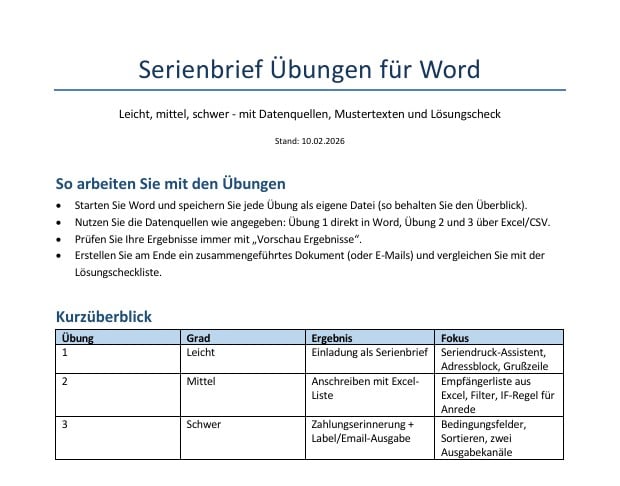
Downloads: Übungen und Anleitung
Laden Sie hier die vollständigen Serienbrief Übungen als Word-Datei sowie die kompakte Schritt-für-Schritt-Anleitung als PDF herunter.
Hinweis: Wenn Sie die Dateien in WordPress hochladen, passen Sie die Download-Links ggf. an den tatsächlichen Upload-Pfad an.
Was sind Serienbrief Übungen und warum lohnen sie sich?
Ein Serienbrief (Seriendruck) hilft Ihnen, viele personalisierte Dokumente in kurzer Zeit zu erstellen – zum Beispiel Einladungen, Anschreiben, Erinnerungen oder Etiketten. Statt jeden Brief manuell zu bearbeiten, verbindet Word Ihr Dokument mit einer Empfängerliste (z. B. Excel oder CSV) und ersetzt Platzhalter wie Seriendruckfelder automatisch mit den passenden Daten.
- Sie sparen Zeit, weil ein Dokument für viele Empfänger reicht.
- Sie vermeiden Fehler, weil Felder wie Name, Adresse oder Kundennummer automatisch eingesetzt werden.
- Sie arbeiten professionell, weil Anrede, Inhalte und Textbausteine dynamisch gesteuert werden können (Regeln/IF-Felder).
Übersicht: 3 Serienbrief Übungen (leicht, mittel, schwer)
| Übung | Schwierigkeitsgrad | Ergebnis | Schwerpunkte |
|---|---|---|---|
| Übung 1 | Leicht | Einladung als Serienbrief | Seriendruck starten, Empfängerliste in Word, Seriendruckfelder, Vorschau |
| Übung 2 | Mittel | Anschreiben mit Excel-Liste | Excel/CSV als Datenquelle, Filtern, „Wenn…Dann…Sonst“-Regel für Anrede |
| Übung 3 | Schwer | Zahlungserinnerung + Etiketten/E-Mail | Bedingte Textbausteine, Sortieren, zwei Ausgabekanäle (E-Mail & Post), Etiketten |
Übung 1 (leicht): Einladung zum Infoabend als Serienbrief
Diese Übung ist ideal, wenn Sie den Seriendruck zum ersten Mal nutzen. Sie erstellen eine Empfängerliste direkt in Word und setzen Felder wie Anrede, Nachname, Straße, PLZ und Ort ein. Zusätzlich verwenden Sie zwei eigene Felder (Termin, Uhrzeit).
Was Sie lernen
- Seriendruck in Word starten (Briefe)
- Empfänger direkt in Word anlegen
- Seriendruckfelder einfügen und Vorschau prüfen
- Zusammenführen in ein Einzeldokument
Schritt-für-Schritt (Kurzversion)
- Word öffnen und Dokument speichern (z. B. „Uebung-1-Einladung.docx“).
- „Sendungen“ → „Seriendruck starten“ → „Briefe“.
- „Empfänger auswählen“ → „Neue Liste eingeben“ und Datensätze anlegen.
- „Seriendruckfeld einfügen“: Felder im Text platzieren (Adresse, Anrede, Termin, Uhrzeit).
- „Vorschau Ergebnisse“ nutzen und Datensätze durchklicken.
- „Fertig stellen und zusammenführen“ → „Einzeldokumente bearbeiten“.
Praxis-Tipp: Nutzen Sie für Überschrift, Fließtext und Grußformel Formatvorlagen. So bleibt Ihr Serienbrief sauber formatiert – auch nach dem Zusammenführen.
Übung 2 (mittel): Serienbrief mit Excel/CSV, Filter und bedingter Anrede
In dieser Serienbrief Übung verbinden Sie Word mit einer Excel- oder CSV-Datei. Sie filtern die Empfängerliste (nur „Aktiv“) und erstellen eine saubere Anrede per Regel („Wenn…Dann…Sonst“). Das ist ein typischer Praxisfall für Bestandskundenaktionen, Info-Schreiben oder Status-Mitteilungen.
Was Sie lernen
- Empfängerliste aus Excel/CSV verbinden
- Filter anwenden (z. B. Status = Aktiv)
- „Regeln“ nutzen: „Wenn…Dann…Sonst“ für Anrede (Herr/Frau)
- Serienbrief als Dokument oder PDF ausgeben
Schritt-für-Schritt (Kurzversion)
- Empfängerliste in Excel speichern (XLSX oder CSV).
- In Word: „Sendungen“ → „Seriendruck starten“ → „Briefe“.
- „Empfänger auswählen“ → „Vorhandene Liste verwenden“ → Excel-Datei auswählen.
- „Empfänger bearbeiten“ → Filter setzen (Status = Aktiv).
- „Regeln“ → „Wenn…Dann…Sonst“: Anrede abhängig vom Feld „Anrede“ einfügen.
- „Vorschau Ergebnisse“ prüfen, dann „Fertig stellen und zusammenführen“.
Typischer Fehler: Umlaute oder Sonderzeichen werden bei CSV falsch angezeigt. Speichern Sie CSV als UTF-8 und wählen Sie beim Import den passenden Zeichensatz.
Übung 3 (schwer): Bedingte Zahlungserinnerung, Sortierung, E-Mail und Etiketten
Die dritte Serienbrief Übung ist bewusst anspruchsvoll: Sie steuern Textbausteine abhängig von Zahlenfeldern (z. B. BetragOffen_EUR) und verwenden zusätzliche Logik über die Mahnstufe. Außerdem trennen Sie den Seriendruck in zwei Ausgaben: E-Mail für Empfänger mit Opt-in und Post inklusive Etiketten für alle anderen.
Was Sie lernen
- Regeln/IF-Logik im Serienbrief (Betrag > 0, Mahnstufe >= 2)
- Empfänger sortieren (z. B. nach PLZ)
- Seriendruck in zwei Kanäle aufteilen (Filter OptInEmail)
- Etiketten per Seriendruck erstellen
Schritt-für-Schritt (Kurzversion)
- Excel-Liste vorbereiten: BetragOffen_EUR als Zahl ohne „EUR“ speichern.
- Word: „Sendungen“ → „Seriendruck starten“ → „Briefe“ und Empfängerliste verbinden.
- Seriendruckfelder einfügen (Adresse, Rechnungsnr, Betrag, FaelligAm, Mahnstufe).
- „Regeln“ → „Wenn…Dann…Sonst“ für die Zahlungsabsätze und den Mahnhinweis einbauen.
- Empfänger bearbeiten → Sortieren (PLZ) und Vorschau prüfen.
- Filter OptInEmail = Ja → „Fertig stellen und zusammenführen“ → „E-Mail-Nachrichten senden“.
- Filter OptInEmail = Nein → Seriendruck als Briefe ausgeben.
- Etiketten: Neues Dokument → „Seriendruck starten“ → „Etiketten“ → gleiche Datenquelle → Felder einfügen → zusammenführen.
Profi-Tipp: Arbeiten Sie bei komplexen Serienbriefen immer in dieser Reihenfolge: Empfänger verbinden → Felder einfügen → Regeln erstellen → Vorschau → Sortieren/Filtern → Zusammenführen. So vermeiden Sie, dass sich Logik und Feldpositionen später „verschieben“.
Empfängerliste: So bleibt Ihre Datenquelle sauber
Die meisten Probleme beim Seriendruck entstehen nicht in Word, sondern in der Datenquelle. Achten Sie bei Ihren Serienbrief Übungen besonders auf diese Punkte:
- Spaltenüberschriften eindeutig benennen (z. B. Vorname, Nachname, Straße, PLZ, Ort, E-Mail).
- Keine Leerzeilen innerhalb der Liste.
- PLZ als Text formatieren, damit führende Nullen nicht verloren gehen.
- Einheitliche Schreibweise bei Anrede (z. B. immer „Herr“/„Frau“).
- E-Mail-Felder prüfen: leer = nicht für E-Mail-Seriendruck geeignet.
FAQ: Häufige Fragen zu Serienbrief Übungen und Seriendruck
Warum sehe ich nur Feldnamen statt echter Daten?
Aktivieren Sie „Vorschau Ergebnisse“. Alternativ müssen Sie den Serienbrief über „Fertig stellen und zusammenführen“ ausgeben, damit Word die Seriendruckfelder final ersetzt.
Wie kann ich Datensätze auslassen?
Nutzen Sie „Empfänger bearbeiten“ (Filter) oder in komplexen Fällen „Regeln“ (z. B. Datensatz überspringen). So erzeugen Sie nur die Dokumente, die Sie wirklich benötigen.
Kann ich Serienbriefe als PDF speichern?
Ja. Erzeugen Sie zuerst ein Einzeldokument mit allen Briefen und speichern Sie es anschließend als PDF. Alternativ können Sie über einen PDF-Drucker ausgeben.
Weiterführende Hilfe (offizielle Microsoft-Seiten)
- Personalisieren von Briefen mit der Seriendruckfunktion
- Einfügen von Seriendruckfeldern
- Regeln für einen Seriendruck festlegen (Wenn…Dann…Sonst)
- Etiketten für Ihre Adressliste drucken
Fazit: Mit diesen Serienbrief Übungen beherrschen Sie den Seriendruck
Wenn Sie die drei Serienbrief Übungen durcharbeiten, beherrschen Sie die wichtigsten Seriendruck-Funktionen in Word: einfache Serienbriefe, Empfängerliste aus Excel/CSV, Seriendruckfelder, Filter, Sortierung und Regeln für bedingte Textbausteine. Damit erstellen Sie professionelle Serienanschreiben, ohne jeden Brief einzeln zu bearbeiten.
Weitere Word Übungen und Word Aufgaben finden!